Draw the Other Half Controls & Zeichen-Tools
Meistere Brush, Farbe und Undo auf PC oder Touch, damit der Timer nie deine UI schlägt.
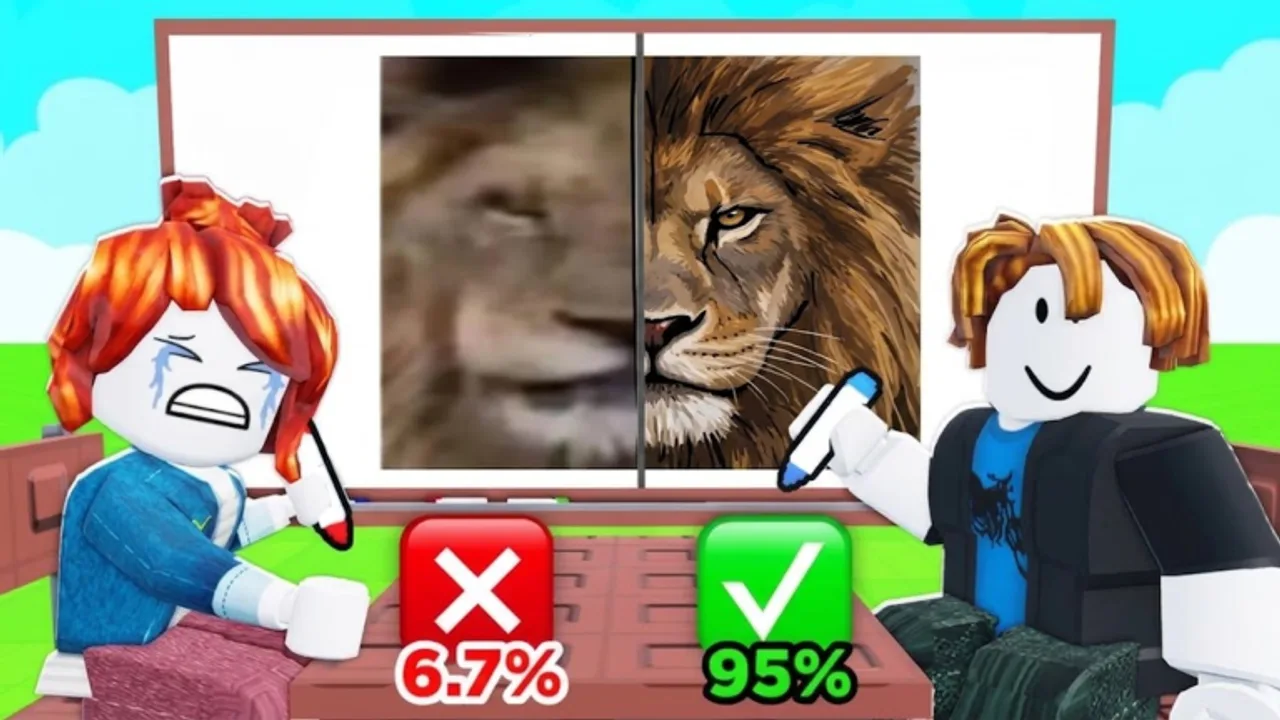
Große Genauigkeit in Draw the Other Half stirbt an schlechten Tool-Habits. Du kannst genau wissen, wie die andere Hälfte aussehen soll, und trotzdem verlieren, wenn Undo langsam ist, Brush Size falsch oder Farb-Picks die Hälfte des Timers fressen. Diese Seite ist der device-agnostische Controls- und Canvas-Guide — paare sie mit Wie man gewinnt für Scoring-Strategie und Erste Schritte für deine erste Session. Mehr Walkthroughs im Guides-Hub.
Roblox-Input variiert je Plattform, und das Zeichen-HUD kann nach Launch Tweaks bekommen. Behandle die Abschnitte unten als Habits und Tool-Rollen, die du jede Session in deiner UI finden solltest, dann an das neueste Button-Layout anpassen.
Tool-Rollen, die du jede Runde finden musst
Vor dem ersten Duell des Tages klicke oder tippe durch die Zeichenleiste und bestätige, dass du erreichst:
| Tool / Aktion | Wofür | Failure Mode wenn fehlend |
|---|---|---|
| Brush / Pen | Primäre Strokes und Outlines | Du kannst gar keine Linien setzen |
| Brush Size | Dicke Blöcke vs feine Details | Outlines zu fett oder Fills zu langsam |
| Color Picker / Swatches | Sichtbare Hälfte matchen | Falsche Palette killt den Score |
| Fill / Bucket (falls vorhanden) | Große flache Regionen | Zeitverschwendung beim Schraffieren großer Flächen |
| Eraser | Soft-Korrekturen ohne Full-Undo | Matschige Overpaints |
| Undo | Sofort-Rollback schlechter Strokes | Panic-Layer auf Fehlern |
| Redo (falls vorhanden) | Undo rückgängig machen, den du bereust | Angst vor Undo |
| Clear (vorsichtig) | Voll-Reset | Versehentlicher Wipe nahe Timer-Ende |
Wenn eines davon auf Mobile in einem Hamburger-Menü vergraben ist, öffne dieses Menü einmal in Lobby-Praxis, damit Muskelgedächtnis vor einem ranked-feeling Duell existiert.
PC-Habits
- Sitze nah genug, dass kleine Brush-Arbeit keine Riesen-Armbewegungen braucht.
- Nutze eine Maus mit reliablem Linksklick; flaky Click-Drag erzeugt Gaps in Outlines.
- Halte die Nicht-Zeichen-Hand nahe Undo (oft UI-Button; manche Experiences mappen auch gängige Shortcuts — in deinem Build prüfen).
- Kamera oder Canvas zoomen, wenn das Spiel es erlaubt — Pixel-Jagd bei dünnen Anime-Linien ist leichter, wenn die Halbbild-Vorlage groß auf dem Screen ist.
- Überlappendes Roblox-OSK oder Chat-Focus mitten im Zeichnen deaktivieren; versehentlicher Chat-Capture stiehlt Keystrokes.
Keyboard-Bewegung (WASD) zählt weiter in der Lobby, auf Art-Parkour und beim Gehen zwischen Tischen — aber in der Canvas-Phase ist dein Fokus Pointer + HUD, nicht Sprinten.
Mobile- und Touch-Habits
Touch ist für dieses Party- & Casual-Zeichen-Genre voll supported, braucht aber Disziplin:
- Gerät möglichst mit beiden Händen greifen; Nur-Daumen-Zeichnen wobblet Outlines.
- Brush Size für Silhouetten erhöhen; nur für Augen, Text und Naht-Joins verkleinern.
- Handkante außerhalb der Canvas ruhen lassen, damit keine versehentlichen Dots entstehen.
- Exakte Undo-Hitbox lernen — Mis-Taps, die das falsche Panel öffnen, verschwenden Sekunden.
- Nicht stören an; Notification-Banner mitten im Stroke sind gratis Losses.
- Wenn das Phone überhitzt und Frames droppen, Roblox-Grafik senken, damit Stroke-Preview ehrlich bleibt.
Viele bevorzugen Mobile für Couch-Sessions und PC für Hard-Mode-Farming. Keines ist Pflicht — Konsistenz schlägt Hardware-Flex.
Brush-Size-Playbook
Size an Phase matchen, nicht an Vibes:
- Large — Hintergründe, Körper-Fills, große Emoji-Köpfe.
- Medium — Primäre Outlines und Gliedmaßen-Tubes.
- Small — Naht-Reparaturen, Gesichtszüge, Hard-Mode-Filigran.
Size absichtlich wechseln. Auf Tiny-Brush für einen ganzen Tierkörper bleiben ist, wie Timer mit hohlem Outline ablaufen. Auf Huge-Brush für Anime-Augen bleiben ist, wie du die Mittellinie blobbst.
Farb-Workflow
- Dominante Farbe auf der gegebenen Hälfte identifizieren, bevor du strokst.
- Diesen Swatch wählen und großen Fill oder Outline in der gematchten Hue legen.
- Sekundärfarben erst addieren, wenn die Hauptmasse korrekt liest.
- Keinen Shading-Stil erfinden, den die Referenz nicht nutzt — flache Refs wollen flache Tools.
- Bei Emoji-/Logo-Themes zählt Palette-Genauigkeit mehr als Texture-Brushes.
Wenn das HUD Eyedropper-Sampling von der Canvas bietet, nutze es, um Farben zu klonen, die schon auf deiner Hälfte liegen, damit Gradienten konsistent bleiben. Nimm nicht an, die gelockte Referenz-Hälfte samplen zu können, außer die UI erlaubt es explizit.
Undo-Disziplin
Undo ist keine Schande — es ist Ranked Play.
- Undo sofort, wenn ein Stroke die Mittellinie falsch kreuzt.
- Eine schlechte Kieferlinie nicht mit zwanzig Micro-Scribbles „fixen“; rollback und einen sauberen Bogen setzen.
- Wenn du zu weit undost, redo falls verfügbar; sonst die letzte gute Form schnell aus dem Gedächtnis neu malen.
- Canvas in den letzten Sekunden nie clearen, außer die Zeichnung ist wirklich unrettbar und du hast noch Zeit für eine neue Silhouette.
Canvas-Reihenfolge an Controls gebunden
Controls helfen nur, wenn du sie sequenzierst:
- Hälfte lesen (Wie man gewinnt-Routine).
- Medium-Brush-Outline.
- Große Fills / Bucket.
- Naht-Joins mit Small-Brush.
- Details, wenn Zeit bleibt.
- Keine neuen Objekte erfinden, wenn die Uhr rot ist.
Hard Modes dichte Refs verlangen schnelleres Size-Switching — siehe Hard Mode.
Lobby, Stühle und Non-Draw-Controls
Außerhalb der Canvas brauchst du weiter cleanen Input:
- An einem Tischstuhl setzen, um Duelle zu queuen — Stühle sind auch Cosmetics (Stühle und Cosmetics).
- Mit Standard-Roblox-Locomotion bewegen, um Parkour, Belohnungsstände und freie Sitze zu erreichen.
- Auf Art-Parkour vorsichtig jumpen für gratis +1 Win.
- Belohnungs-UIs für Dailies, Playtime und Gruppe öffnen, ohne versehentlich den falschen Stuhl mitten in der Jagd auszurüsten.
Win Effects und Server-Trolls (Nuke, Blur, Paint Splash, Fart) aktivieren sich meist aus separaten Menüs — lerne diese Buttons in ruhigen Momenten, damit du nicht versehentlich Troll-UI mitten im Zeichnen öffnest.
Accessibility und Komfort
- UI-Scale in Roblox-Settings erhöhen, wenn HUD-Buttons auf High-Res-Phones winzig sind.
- Stylus nutzen, wenn du einen hast; er holt PC-ähnliche Präzision auf Tablets zurück.
- Dreißig Sekunden Hand-Shakeout zwischen Duellen; verkrampfte Finger zerstören Small-Brush-Arbeit.
- Helligkeit hoch genug für Pastell-Refs; zu dimme Screens verstecken Naht-Fehler.
Praxis-Checkliste (fünf Minuten)
- Server betreten, Zeichen-UI low-stakes öffnen falls möglich, oder Button-Positionen aus der Prep-Phase des ersten Duells memorieren.
- Brush Sizes large → medium → small cyclen.
- Absichtlich dreimal Undo tippen, dann weiter.
- Zwei Farben unter Zeitdruck swappen.
- Ein Normal-Duell nur mit Fokus auf cleanen Tool-Use spielen, nicht Win-Effects-Flex.
Dann zurück zur Genauigkeits-Strategie in Wie man gewinnt oder Payouts in Hard Mode pushen. Den Guides-Hub für den Rest bookmarken.
Saubere Controls zeichnen das Bild nicht für dich — aber sloppy Controls verlieren Bilder, die du schon verstanden hattest.
Häufig gestellte Fragen
Schnelle Antworten auf die häufigsten Fragen.
Unterstützt Draw the Other Half Mobile-Zeichnen?
Ja. Touch sorgfältig nutzen: Zweihand-Grip wenn möglich, korrekte Brush Sizes und Undo-Hitbox vor Hard Mode lernen. PC-Maus optional, nicht Pflicht.
Welche Tools soll ich vor einem Duell finden?
Brush, Brush Size, Farben, Erase oder Undo und jedes Fill-Tool. Im HUD bestätigen, damit du nach Timer-Start keine Buttons jagst.
Wann soll ich die Brush Size ändern?
Large für große Fills, Medium für Haupt-Outlines, Small für Nähte und Details. Absichtliches Wechseln spart mehr Zeit als bei einer Size bleiben.
Ist Undo besser als Übermalen von Fehlern?
Meist ja. Sofort-Undo hält die Canvas sauber. Fixes auf falscher Silhouette schichten schlägt selten einen frischen korrekten Stroke.
Unterscheiden sich Controls in Lobby und auf der Canvas?
Ja. Lobby nutzt normales Roblox Move/Jump für Tische und Art-Parkour. Die Canvas-Phase ist Pointer- und Zeichen-HUD-fokussiert — keine Troll-Menüs mitten im Zeichnen öffnen.