Draw the Other Half Controles y herramientas de dibujo
Domina pincel, color y undo en PC o touch para que el timer nunca te gane a la UI.
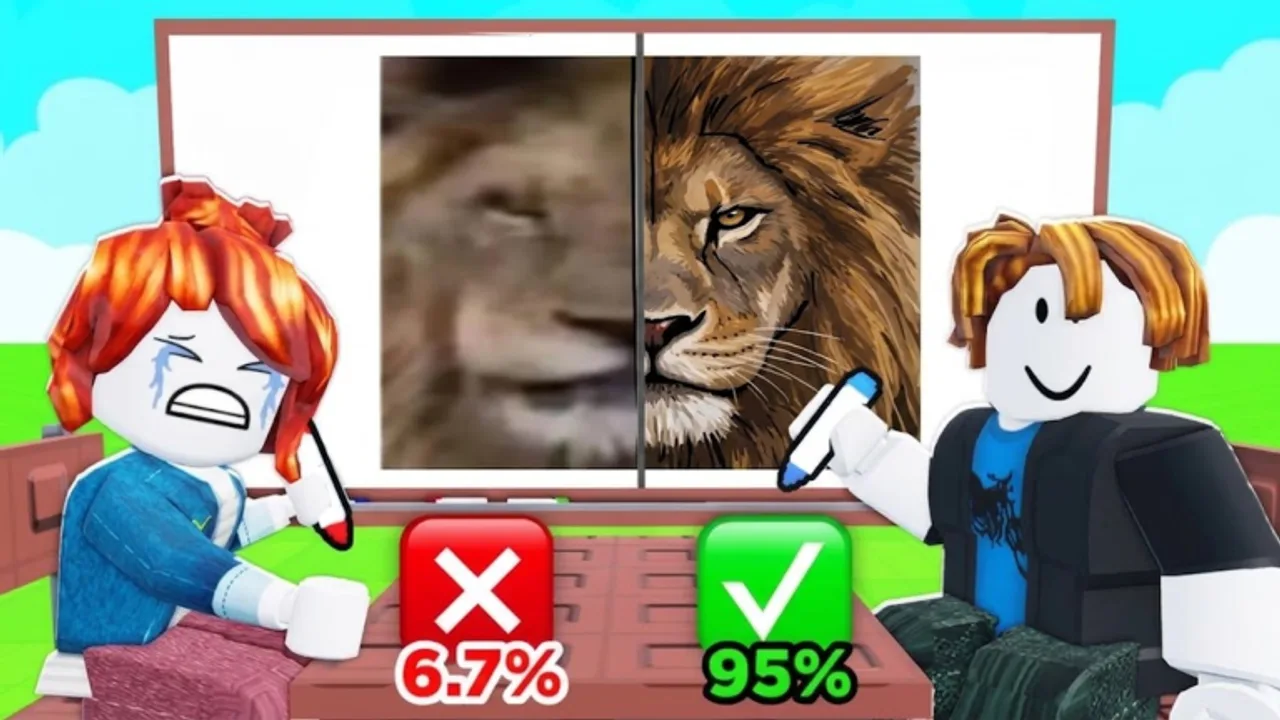
La gran precisión en Draw the Other Half muere con malos hábitos de herramientas. Puedes saber exactamente cómo debe verse la otra mitad y aun así perder si el undo es lento, el tamaño de pincel está mal o los picks de color se comen media timer. Esta página es la guía de controles y canvas agnóstica de dispositivo—combínala con Cómo ganar para estrategia de scoring y Primeros pasos para tu primera sesión. Más walkthroughs viven en el Hub de Guías.
El input de Roblox varía por plataforma, y el HUD de dibujo del juego puede recibir tweaks tras el lanzamiento. Trata las secciones de abajo como hábitos y roles de herramientas que debes localizar en tu UI cada sesión, luego adapta al layout de botones más reciente.
Roles de herramientas que debes encontrar cada ronda
Antes del primer duelo del día, haz clic o toca por la barra de dibujo y confirma que puedes alcanzar:
| Herramienta / acción | Para qué sirve | Modo de fallo si falta |
|---|---|---|
| Brush / pen | Trazos primarios y outlines | No puedes colocar líneas en absoluto |
| Tamaño de pincel | Bloques gruesos vs detalles finos | Outlines demasiado gordos o fills demasiado lentos |
| Color picker / swatches | Empatar la mitad visible | Paleta incorrecta mata el score |
| Fill / bucket (si hay) | Regiones planas grandes | Tiempo desperdiciado rayando áreas grandes |
| Eraser | Correcciones suaves sin undo completo | Overpaints embarrados |
| Undo | Rollback instantáneo de malos trazos | Capas de pánico sobre errores |
| Redo (si hay) | Restaurar un undo del que te arrepientes | Miedo a hacer undo |
| Clear (usa con cuidado) | Reset total | Wipe accidental cerca del final del timer |
Si alguno de estos está enterrado en un menú hamburguesa en móvil, abre ese menú una vez en práctica de lobby para que exista memoria muscular antes de un duelo con vibe ranked.
Hábitos de PC
- Siéntate lo bastante cerca para que el trabajo de pincel pequeño no requiera movimientos de brazo gigantes.
- Usa un ratón con clic izquierdo fiable; un click-drag flojo crea gaps en outlines.
- Mantén la mano que no dibuja cerca de Undo (a menudo un botón de UI; algunas experiencias también mapean atajos comunes—verifica en tu build).
- Zoom de cámara o canvas si el juego lo permite—cazar píxeles en líneas anime finas es más fácil cuando la media imagen es grande en pantalla.
- Desactiva OSK de Roblox superpuesto o foco de chat a mitad de dibujo; la captura accidental de chat roba keystrokes.
El movimiento de teclado (WASD) aún importa en el lobby, en Art Parkour y al caminar entre mesas—pero durante la fase de canvas tu foco es pointer + HUD, no sprint.
Hábitos de móvil y touch
Touch está plenamente soportado para este género Party & Casual de dibujo, pero necesita disciplina:
- Agarra el dispositivo con ambas manos cuando sea posible; dibujar solo con el pulgar tambalea los outlines.
- Aumenta el tamaño de pincel para siluetas; reduce solo para ojos, texto y uniones de costura.
- Apoya el costado de la palma fuera del canvas para no plantar puntos accidentales.
- Aprende el hitbox exacto de undo—mis-taps que abren el panel equivocado desperdician segundos.
- Activa No Molestar; banners de notificación a mitad de trazo son derrotas gratis.
- Si el teléfono se sobrecalienta y bajan los frames, baja los gráficos de Roblox para que el preview del trazo se mantenga honesto.
Muchos jugadores prefieren móvil para sesiones de sofá y PC para farm de Hard Mode. Ninguno es obligatorio—la consistencia gana al flex de hardware.
Playbook de tamaño de pincel
Empata el tamaño a la fase, no a vibes:
- Grande — Fondos, fills de cuerpo, cabezas grandes de emoji.
- Medio — Outlines primarios y tubos de extremidades.
- Pequeño — Reparaciones de costura, features faciales, filigrana de Hard Mode.
Cambia tamaños a propósito. Quedarte en pincel tiny para todo un cuerpo de animal es cómo expiran los timers con un outline hueco. Quedarte en pincel enorme para ojos anime es cómo blobas la línea media.
Flujo de color
- Identifica el color dominante en la mitad dada antes de trazar.
- Selecciona ese swatch y coloca el fill o outline grande en el tono matching.
- Añade colores secundarios solo después de que la masa principal se lea correctamente.
- Evita inventar un estilo de sombreado que la referencia no use—refs planas quieren herramientas planas.
- En temas emoji / logo, la precisión de paleta importa más que brushes de textura.
Si el HUD ofrece muestreo eyedropper desde el canvas, úsalo para clonar colores ya colocados en tu mitad para que los gradientes se mantengan consistentes. No asumas que puedes muestrear la mitad de referencia bloqueada salvo que la UI lo permita explícitamente.
Disciplina de undo
Undo no es vergonzoso—es juego ranked.
- Undo de inmediato cuando un trazo cruce la línea media mal.
- No «arregles» una mandíbula mala con veinte micro garabatos; rollback y coloca un arco limpio.
- Si haces undo demasiado lejos, redo si está disponible; si no, repinta la última buena forma de memoria rápido.
- Nunca limpies el canvas en los segundos finales salvo que el dibujo sea realmente irrecuperable y aún tengas tiempo para una silueta nueva.
Orden de canvas ligado a controles
Los controles solo ayudan si los secuencias:
- Lee la mitad (rutina de Cómo ganar).
- Outline con pincel medio.
- Fills grandes / bucket.
- Uniones de costura con pincel pequeño.
- Detalles si queda tiempo.
- Para de inventar objetos nuevos cuando el reloj esté en rojo.
Las refs densas de Hard Mode exigen cambios de tamaño más rápidos—ve Hard Mode.
Lobby, sillas y controles no-dibujo
Fuera del canvas aún necesitas input limpio:
- Siéntate en una silla de mesa para hacer cola de duelos—las sillas también son cosméticos (Sillas y cosméticos).
- Muévete con locomoción estándar de Roblox para alcanzar parkour, stands de recompensas y asientos libres.
- Salta con cuidado en Art Parkour por el +1 Win gratis.
- Abre UIs de recompensas para diarias, regalos de playtime y recompensas de grupo sin equipar accidentalmente la silla equivocada a mitad de cacería.
Win Effects y trolls de servidor (Nuke, Blur, Paint Splash, Fart) suelen activarse desde menús separados—aprende esos botones en un momento calmado para no abrir la UI de troll a mitad de dibujo por error.
Tips de accesibilidad y confort
- Sube la escala de UI en ajustes de Roblox si los botones del HUD son tiny en un teléfono de alta resolución.
- Usa un stylus si tienes uno; recupera precisión tipo PC en tablets.
- Toma un shakeout de treinta segundos de mano entre duelos; los dedos agarrotados destruyen el trabajo de pincel pequeño.
- Brillo lo bastante alto para ver refs pastel; pantallas demasiado dim ocultan errores de costura.
Checklist de práctica (cinco minutos)
- Entra a un servidor, abre la UI de dibujo de forma low-stakes si es posible, o memoriza posiciones de botones desde la fase prep del primer duelo.
- Cicla tamaños de pincel grande → medio → pequeño.
- Pulsa undo tres veces a propósito, luego continúa.
- Cambia dos colores bajo presión de tiempo.
- Juega un duelo normal enfocándote solo en uso limpio de herramientas, no en flex de Win Effects.
Luego vuelve a la estrategia de precisión en Cómo ganar, o empuja payouts en Hard Mode. Mantén el Hub de Guías guardado para el resto.
Controles limpios no dibujarán la imagen por ti—pero controles descuidados perderán imágenes que ya entendías.
Preguntas frecuentes
Respuestas rápidas a las dudas más comunes.
¿Draw the Other Half soporta dibujo en móvil?
Sí. Usa touch con cuidado: agarre a dos manos cuando sea posible, tamaños de pincel correctos y aprende el hitbox de undo antes de Hard Mode. El ratón de PC es opcional, no obligatorio.
¿Qué herramientas debo localizar antes de un duelo?
Pincel, tamaño de pincel, colores, erase o undo, y cualquier herramienta de fill. Confírmalas en el HUD para no cazar botones después de que empiece el timer.
¿Cuándo debo cambiar el tamaño de pincel?
Grande para fills grandes, medio para outlines principales, pequeño para costuras y detalles. Cambiar a propósito ahorra más tiempo que quedarte en un solo tamaño.
¿Es mejor undo que pintar encima de errores?
Normalmente sí. Undo inmediato mantiene el canvas limpio. Apilar fixes sobre una silueta incorrecta rara vez vence a un trazo correcto fresco.
¿Los controles difieren en el lobby versus en el canvas?
Sí. El lobby usa move/jump normal de Roblox para mesas y art parkour. La fase de canvas se centra en pointer y HUD de dibujo—no abras menús de troll a mitad de dibujo.